En person som har verifierat sin identitet med BankID får verifieringsstatus grön, vilket innebär högsta säkerhet. Verifieringsstatus grön beskrivs antingen av en vit bock mot en grön bakgrund, en mörk bock mot en grön bakgrund eller en grön bock mot en mörk bakgrund.
Efter en timme blir statusen gul för att visa att det var ett tag sedan personen verifierade sin identitet, vilket innebär hög säkerhet. Risken är liten att en bedragare har kommit över och lyckats ta sig in i personens fysiska telefon. Verifieringsstatus gul beskrivs antingen av en vit bock mot en grå bakgrund, en mörk bock mot en gul bakgrund eller en gul bock mot en mörk bakgrund.
Efter en månad blir en person avverifierad. En person som inte har verifierat sin identitet får verifieringsstatus röd, vilket innebär ingen extra säkerhet. Verifieringsstatus röd beskrivs antingen av ett rött kryss mot en mörk bakgrund eller ett mörkt kryss mot en röd bakgrund.
Om du har förlorat din telefon och därför vill ändra din verifieringsstatus till "röd" kan du göra det genom att kontakta oss på team@verified-caller.com.



Högst uppe till höger i Verified Caller-appen visas din verifieringsstatus: grön, gul eller röd. När du klickar på symbolen för din verifieringsstatus kommer du till din sida med din verifieringsprofil. Den sidan visar det som visas för din motpart i ett telefonsamtal i Verified Caller-appen. Genom att ändra din verifieringsstatus så kan du ändra vad som visas för din motpart i ett telefonsamtal.
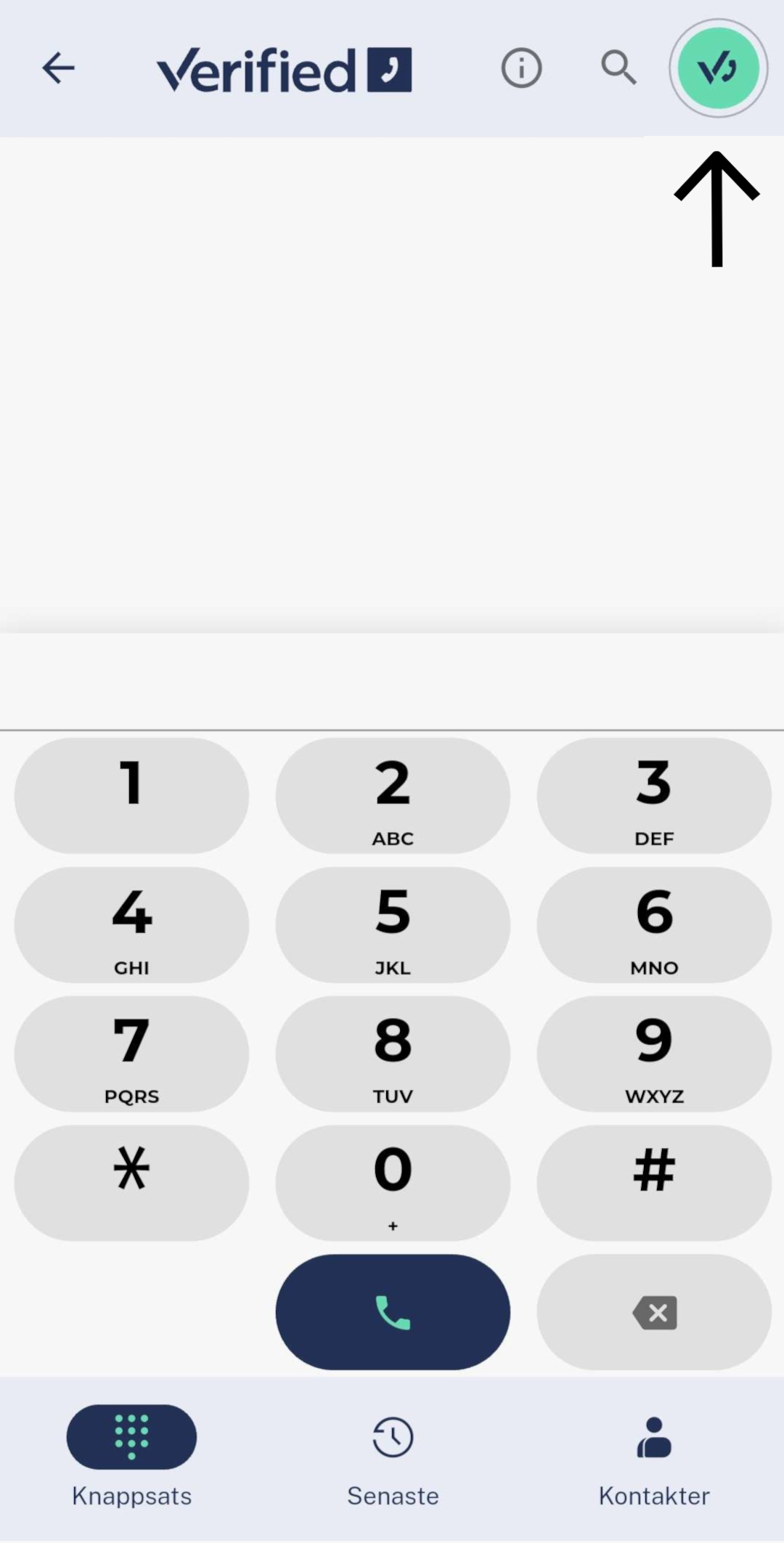
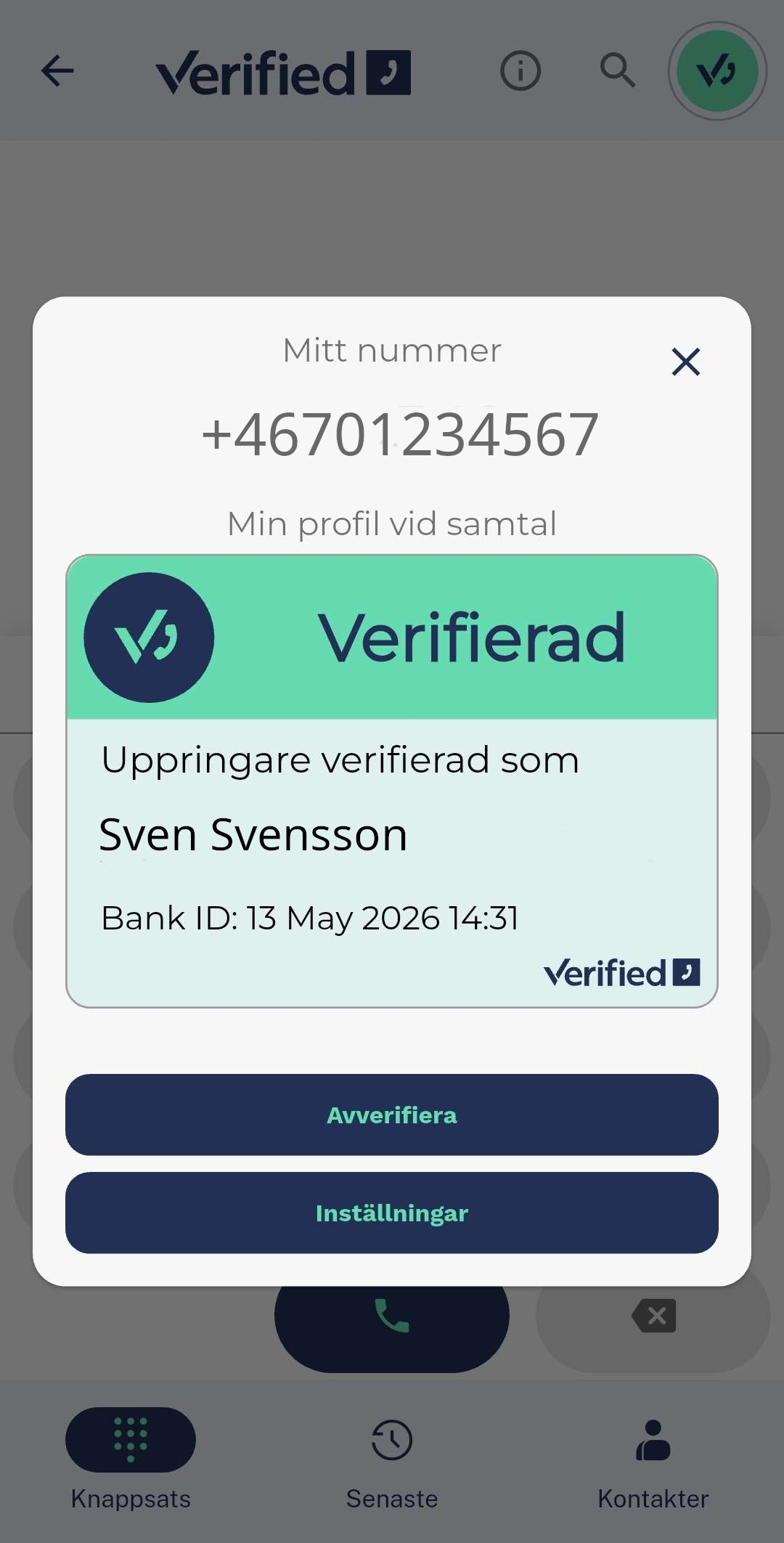
På din profilsida kan du när som helst ändra din verifieringsstatus. Om du vill visa vem du är för din motpart i telefonsamtal klickar du på knappen "Verifiera" och verifierar dig med BankID. Om du inte vill visa vem du är klickar du på knappen "Avverifiera". Om din verifieringsstatus har blivit gul så finns det en knapp "Återverifiera" för att ändra din verifieringsstatus till grön.
På iOS (iPhone) använder Verified Caller-appen VoIP (voice over Internet) för säkra samtal. Det beror på att Apple inte tillåter andra appar än deras egen inbyggda telefonapp att hantera telefonsamtal över det vanliga telefonnätet. För att VoIP skall fungera så krävs att du tillåter mobil data på din telefon.
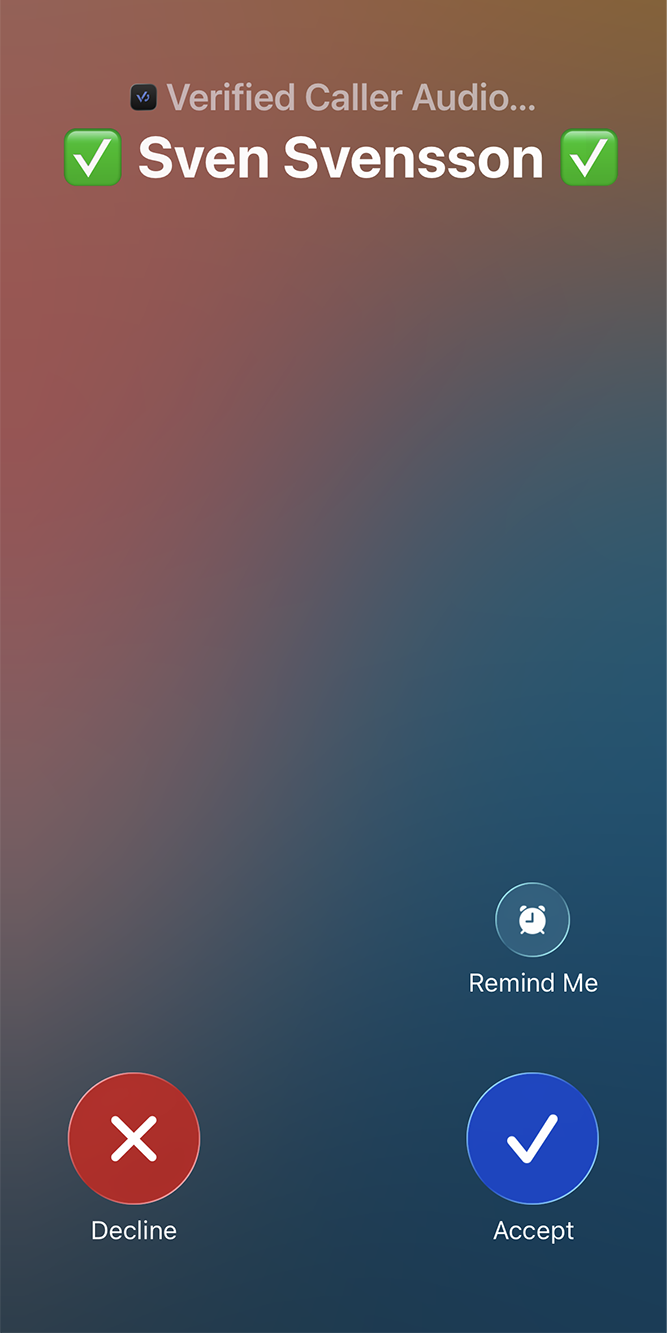
Vid inkommande samtal visas uppringarens verifieringsstatus innan du väljer om du vill svara eller ej.
Alla inkommande samtal på iOS (iPhone) oavsett teknik och app visas först på en allmän sida för inkommande samtal. Du ser att det är ett inkommande Verified Caller-samtal genom att Verified Caller:s app-ikon och texten "Verified Caller ljud" visas högst upp på skärmen.
Uppringarens verifieringsstatus visas med en symbol före och efter namn/telefonnummer.
Om du har en annan app aktiv så får du istället en notis vid inkommande samtal. Även då visas uppringarens verifieringsstatus med en symbol före och efter namn/telefonnummer.
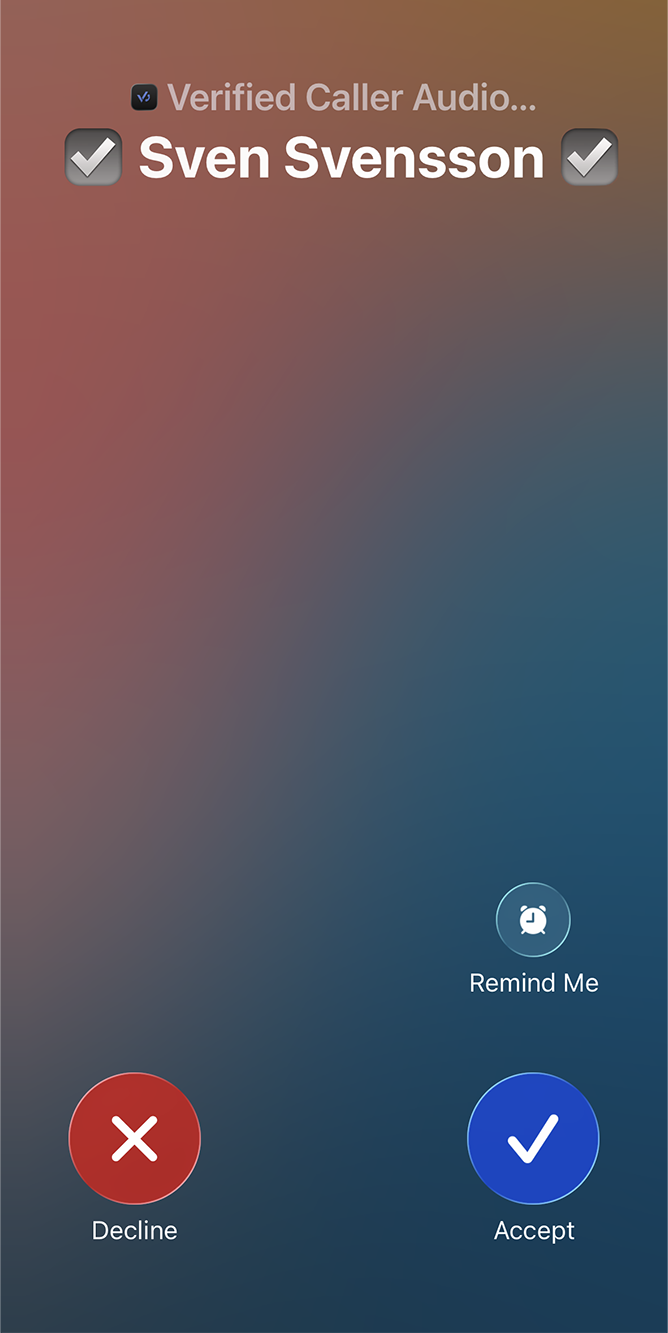
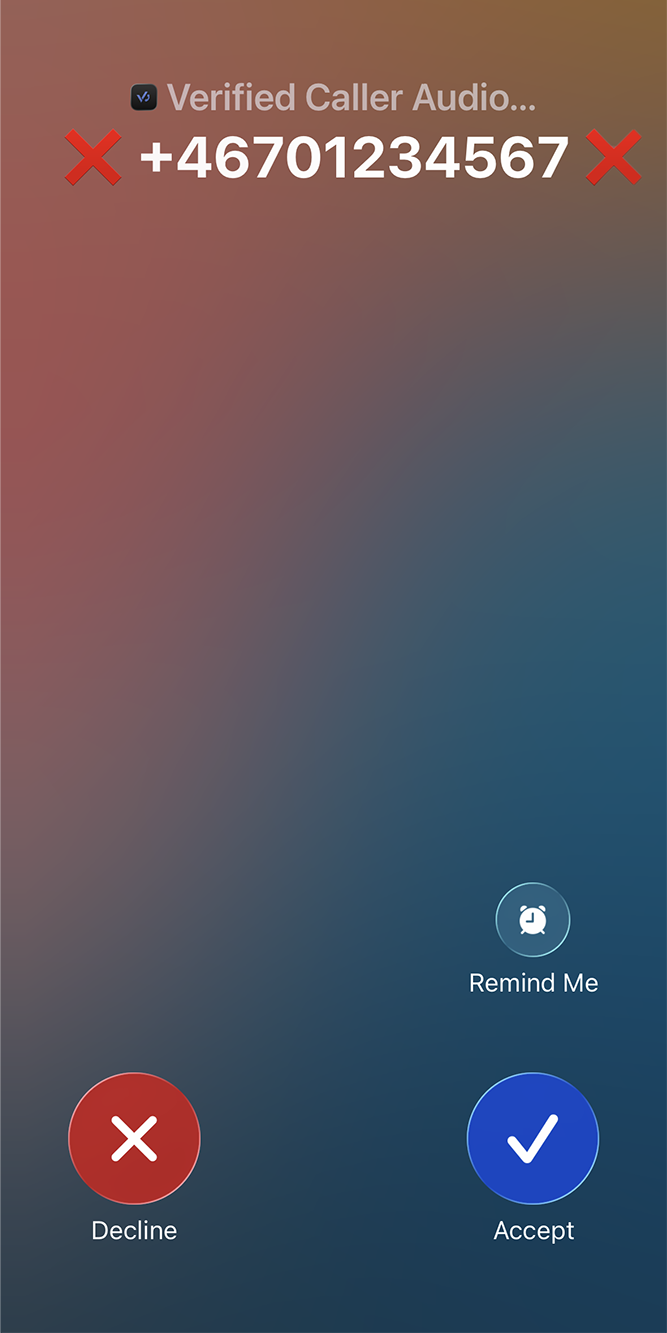
Inkommande samtal till andra appar, t.ex. Apple:s inbyggda telefonapp, har inte någon verifierad uppringare och är därför osäkra.
Var vaksam på samtal från overifierade uppringare.
Det är idag tyvärr vanligt med telefonbedrägerier och alla kan bli lurade.
En bedragare kan enkelt fejka telefonnumret samtalet ser ut att komma från:
en familjemedlem, en släkting, en vän, ett välkänt företag, en myndighet, barnens skola,
sjukvården, hemtjänsten etc.
En bedragare kan också relativt enkelt fejka sin röst så att den låter som:
en familjemedlem, en släkting, en vän; eller en representant för ett välkänt företag,
en myndighet, barnens skola, sjukvården, hemtjänsten etc.
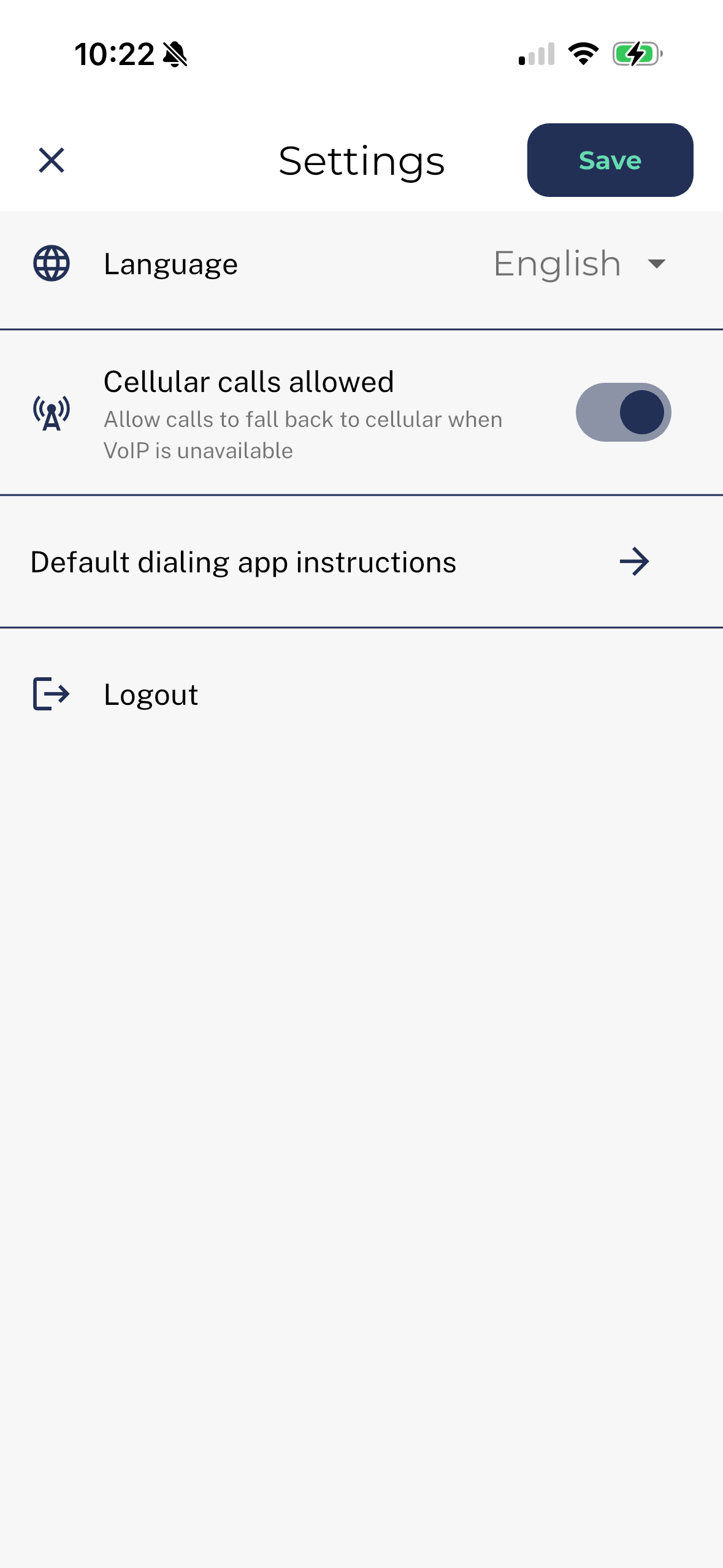
På din verifieringsprofil (du kommer dit genom att klicka på symbolen för din verifieringsstatus högst uppe till höger i Verified Caller-appen) finns en knapp till en inställningssida. På inställningssidan kan du göra olika inställningar, bl.a. välja språk (svenska eller engelska).